旅行の計画、いつも一番最初でつまずきませんか? 「まず何から決めればいいんだっけ」と、真っ白な旅程表を前に手が止まってしまう——そんな経験がある方に向けて、旅のしおりアプリ「しおりShare」にはAIに行き先と日数を伝えるだけで旅程の下書きを作ってもらえる機能「しおりAI」があります。
この記事では、しおりAIの使い方と、使う上で知っておいた方がいい制限・注意点をまとめました。
しおりAIって何ができるの?
一言でいうと、旅程作成アシスタントです。チャット形式で行き先や日数、やりたいことを伝えると、AIがDay別の旅程案(観光・食事・移動など)を提案してくれます。提案はプレビューで確認してから反映するので、「AIにいきなり書き換えられる」心配はありません。反映したあとも、内容は自分の手で自由に編集し続けられます。
ゼロから予定を1件ずつ考えるのが大変な時、最初の骨組みを作る用途に向いています。
使い方【3ステップ】
ステップ1:AIモードを開く
しおりの詳細画面で「編集」ボタンを押すと、「手動で編集」と「AIモード」の2択が出てきます。ここでAIモードを選ぶだけです(編集画面からも右上の「AIモードへ」で同じように開けます)。
編集用のパスワードを設定している場合は、認証を求められます。手動編集と同じパスワードなので、新しく何かを覚える必要はありません。
ステップ2:行き先と日数を伝える
しおりにまだ予定が1件も無い場合、最初に簡単なフォームが出てきます。
- 行き先(必須・自由入力):「京都」「沖縄」のように地名を入れます
- 日数(必須・プルダウン):1日(日帰り)〜最大日数から選びます
- ご要望(任意):「食べ歩き中心で」「子連れなのでゆっくり目に」など、自由に書けます
すでに予定が入っているしおりの場合は、このフォームは出ません。しおりAIが「📖 しおりを読み込みました」と現在の内容を要約して見せてくれるので、そのまま「Day2にカフェを追加して」のように会話を続けられます。
ステップ3:提案を確認して反映する
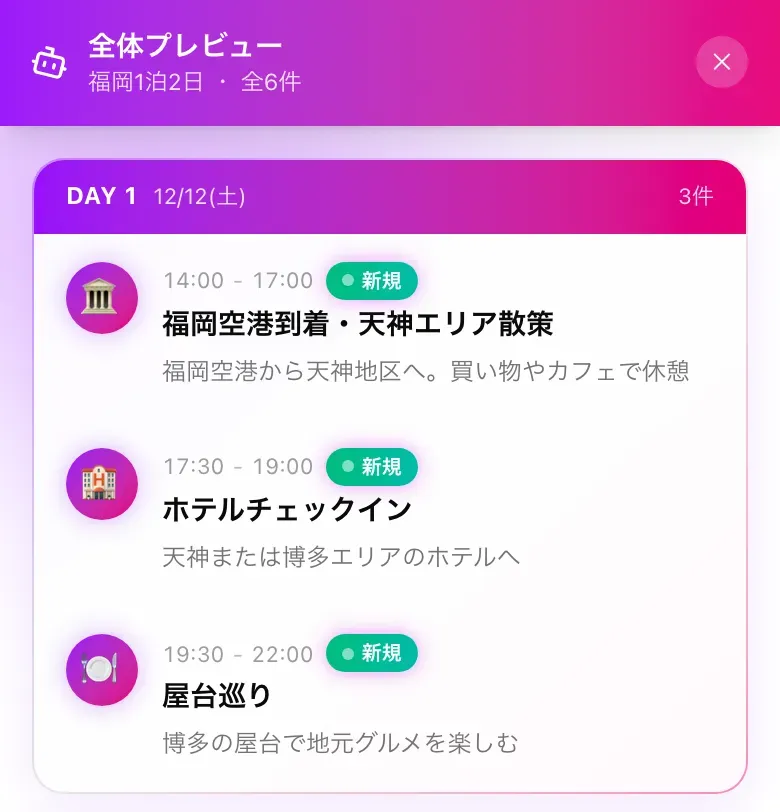
送信すると、しおりAIがDay別の旅程案を考えてくれます。できあがった内容は画面いっぱいのプレビューで表示され、新規追加は緑、既存プランからの変更は琥珀色のバッジで分かりやすく区別されます。
内容に問題がなければ「この内容で反映する」を押すだけ。反映後も、しおりの編集画面でいつでも手動修正できます。気に入らない提案は、そのまま「もう少し観光を減らして」のように伝えれば、その場で相談しながら直せます。
上手に使うコツ
- 「ご要望」欄は具体的なほど良い提案が返ってきます。「のんびり」「弾丸」「食べ歩き中心」のような旅のトーンを一言添えるだけで、提案の雰囲気が変わります
- 一気に全部お願いするのがおすすめです。「3日間の旅程を作って」のように依頼すれば、Day1だけでなく依頼した全日程をまとめて提案してくれます
- 反映後に「Day2は電車移動が多すぎるから減らして」のように、具体的な不満点を伝えるとピンポイントで直してもらえます
知っておきたい制限・注意点
いいことばかり書くと不正確になるので、実際の仕様として知っておいた方がいい点も正直にまとめます。
- 無料プランはしおり1件につき1回だけチャットを開始できます。プレミアムなら旅行終了まで何度でも開始可能です(詳しくはよくある質問の比較表をご覧ください)
- 1回の会話には往復8回までの上限があります(無料・プレミアム共通)。上限に達したら、未反映の提案がないか確認してから終了する流れになります
- 旅行が終了した後は、新しくAIチャットを開始できません
- 飲食店・宿泊施設の個別名(店名・ホテル名)は提案されません。しおりAIには実際にその店が今も営業しているかを確認する手段が無いため、閉店・改名した店をそれらしく提案してしまうリスクを避ける設計になっています。「エリアや雰囲気で提案してもらい、実際のお店探しは自分で」というのが基本の使い方です
- AIが提案する観光地・移動時間・営業状況などの情報は、最新でない場合や事実と異なる場合があります。旅程を確定する前に、必ず自分でも確認してください
よくある質問
Q. 使うのにお金はかかりますか?
無料プランでも、しおり1件につき1回はしおりAIを試せます。何度も使いたい場合はプレミアムへのアップグレードが必要です。
Q. 提案された内容が気に入らなかったら?
反映せずにそのまま会話を続けて、修正を頼めます。「もっとこうしてほしい」と伝えるだけで、直前の提案を踏まえて直してくれます。反映した後でも、手動編集でいつでも直せます。
Q. 具体的なレストランやホテルを教えてもらえますか?
いいえ。個別のお店・施設名は、実在確認ができないという理由で意図的に提案しない仕様になっています。エリアや雰囲気での提案は可能です。
まとめ
- しおりAIは、行き先と日数を伝えるだけで旅程の下書きを作ってくれるアシスタント機能
- 「編集」→「AIモード」から開ける。使い方はチャット形式でシンプル
- 提案は必ずプレビューで確認してから反映する仕組みなので安心
- 店名の提案は無く、情報の正確性は自分でも確認が必要
真っ白な旅程表を前に手が止まってしまう時は、まずしおりAIに行き先だけ伝えてみると、そこから旅の計画が動き出すはずです。